PORTAL DE APRENDIZADO / 0.5.11
Aprenda a usar o PrumoGrid.
Do primeiro terminal ao fluxo com vários agentes. Cada recurso tem uma página com o passo a passo, as telas da versão 0.5.11, dicas, limites e o vídeo correspondente. As receitas usam três projetos de demonstração: loja-api, portal-web e pagamentos.
CONHEÇA A FERRAMENTA
A tela do PrumoGrid
Seis áreas, cada uma com o seu capítulo. Os números na captura levam à legenda; a legenda leva à explicação completa.
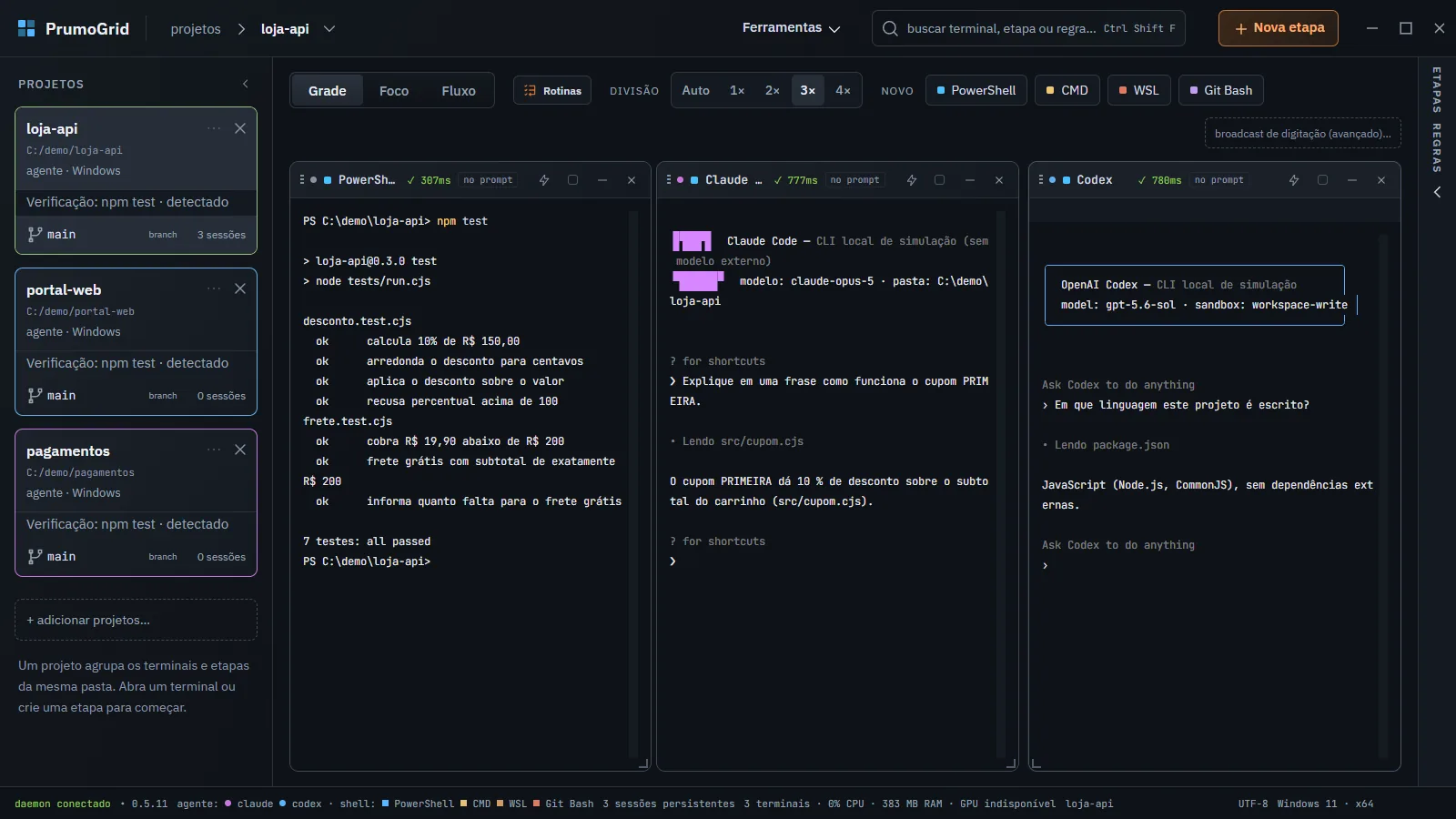
Projetos
Um cartão por pasta cadastrada, com o branch e as sessões abertas. Clicar num cartão troca o centro e a lateral direita.
Grade, Foco e Fluxo
Terminais lado a lado na Grade, um grande no Foco e as etapas em sequência no Fluxo. Trocar de visão não mexe nas sessões.
Topo
Ferramentas, a busca em todos os terminais (Ctrl+Shift+F) e o botão laranja + Nova etapa, que entrega uma tarefa a um agente.
Terminais
Cada painel é um PowerShell, CMD, WSL ou Git Bash normal, aberto na pasta do projeto. As CLIs de agente (Claude Code, Codex, Gemini) rodam dentro dele, com a sua conta.
Lateral direita: Atenção e Etapas
Atenção junta o que precisa de você, inclusive em outros projetos. Etapas mostra o andamento e os resultados de cada tarefa.
Rodapé
O serviço de terminais (daemon conectado), a legenda de cores, as sessões, CPU e memória. Fechar a janela não encerra nada.
Princípios › O daemon guarda as sessõesRetomar após reinício
DIRETO AO PONTO
Quero…
Cada link abre o capítulo já na seção que responde. Para o resto, use a busca (tecla /) ou a lista de capítulos no fim da página.
- instalar o PrumoGridInstalar e atualizar › Instalar
- cadastrar o primeiro projetoProjetos › Passo a passo
- abrir um terminal ou outro shell (CMD, WSL, Git Bash)Terminais e shells › Passo a passo
- renomear um terminalOrganizar projetos e terminais › Renomear um terminal
- ler uma resposta longa no FocoGrade e Foco › Ler uma resposta no Foco
- entregar uma tarefa a um agenteNova etapa › Passo a passo
- exigir que os testes passem antes de dar por prontoNova etapa › Exigir que os testes passem
- encadear etapas entre dois agentesFluxo › Dois agentes, um arquivo como ponte
- responder a um pedido de permissãoAtenção › Responder a um pedido de permissão
- mandar a mesma linha para vários terminaisEnvio para vários terminais › Passo a passo
- procurar um texto em todos os terminaisBusca e atalhos › Procurar um texto nos terminais, etapas e regras
- ver todos os atalhos de tecladoBusca e atalhos › Todos os atalhos
- voltar a uma instrução de uma conversa longaGuia de prompts › Passo a passo
- dar a mesma regra a todos os agentesRegras › Passo a passo
- repetir uma sequência toda semanaRotinas › Passo a passo
- retomar depois de reiniciar o WindowsRetomar após reinício › Retomar depois de reiniciar o Windows
- atualizar sem perder as sessõesInstalar e atualizar › Atualizar
- resolver um problemaSolução de problemas
PERGUNTAS FREQUENTES
Respostas curtas
O essencial em duas ou três frases. O link embaixo de cada resposta leva à seção completa.
O que é o Fluxo?
Uma sequência de etapas do mesmo projeto: quando a etapa 1 fica pronta, o PrumoGrid entrega a instrução da etapa 2, e assim por diante. A visão Fluxo, ao lado de Grade e Foco, mostra as etapas como cartões, com o agente, o papel e o que faz cada uma ficar pronta.
Fluxo › Para que serve ↗O que significa Atenção?
É a aba da lateral direita que lista o que precisa de uma resposta sua: um agente pedindo permissão, uma etapa esperando aprovação, uma verificação que reprovou. O número ao lado do nome conta esses itens; a última linha avisa quando um agente de outro projeto parou à sua espera.
Atenção › Para que serve ↗O que é uma etapa?
Uma tarefa entregue a um terminal, com três partes: a instrução, quem executa (a CLI, o projeto e o lado, Windows ou WSL) e quando ela fica pronta. O botão laranja + Nova etapa monta tudo num diálogo só.
Nova etapa › Para que serve ↗Qual é o atalho da busca?
Ctrl+Shift+F procura no texto dos terminais, das etapas e das regras. Ctrl+K abre a paleta de comandos. No Foco, Ctrl+F busca só dentro da conversa do terminal em destaque.
Busca e atalhos › Todos os atalhos ↗Preciso usar agentes de IA?
Não. Dá para usar o PrumoGrid só como uma grade de terminais organizada por projeto. Quando quiser, os agentes são as CLIs que você já tem (Claude Code, Codex, Gemini), com a sua instalação e a sua conta.
O que é o PrumoGrid › O que ele não é ↗Fechar a janela encerra os terminais?
Não. Os terminais rodam num serviço em segundo plano, o daemon, e a janela só se conecta a ele. Ao reabrir, está tudo como antes; só o avanço automático entre etapas e os avisos que dependem da janela esperam você voltar.
Princípios › O daemon guarda as sessões ↗Meus dados saem do computador?
Não pelo PrumoGrid: ele não pede conta nem tem servidor de dados. Projetos, layout, rotinas, histórico e regras gerais ficam em %APPDATA%\TerminalGrid. As CLIs de agente usam a rede conforme a conta e a configuração de cada uma.
Em que Windows ele roda?
Windows 10 (versão 1809 ou mais nova) e Windows 11, 64 bits. É gratuito para pessoas e empresas, inclusive para uso comercial, sob a Licença de Uso Gratuito do PrumoGrid 1.0.
Instalar e atualizar › Antes de instalar ↗TODOS OS CAPÍTULOS
Os 33 capítulos
Na ordem de leitura: comece aqui, princípios, um capítulo por recurso, receitas completas e ajuda. ▶ marca os capítulos com vídeo.
Comece aqui
Princípios
Recursos
- Projetos▶ 11
- Terminais e shells
- Organizar projetos e terminais
- Grade e Foco▶ 02
- Guia de prompts
- Atenção▶ 12
- Nova etapa▶ 03
- Fluxo▶ 04
- Etapas e resultado▶ 05
- Verificação▶ 10
- Rotinas▶ 07
- Regras▶ 08
- Papéis▶ 09
- Worktrees▶ 11
- Consumo e limites▶ 12
- Busca e atalhos
- Envio para vários terminais
- Histórico e gravação
- Retomar após reinício▶ 01
- Idioma e sandbox
- Plugins